
Il se peut que pendant un de nos nombreux lives ou replays, vous rencontriez un problème technique qui vous empêche de profiter pleinement du live ou replay en question. Rassurez-vous, on vous détaille sur cet article comment corriger l’erreur en toute simplicité.
Bon à savoir !
Lorsque vous souhaitez visionner un live ou un replay, nous vous conseillons d’utiliser les navigateurs internet :
Avec les autres navigateurs, vous risquez de rencontrer des difficultés, notamment pour consulter les lives, télécharger des documents, vous identifier, etc.
Pour tout savoir sur les lives et leur fonctionnement, consultez l’article Qu’est-ce qu’un live ? Comment y accéder ?”
Si vous êtes connecté à un réseau internet public ou en entreprise :
Il se peut qu’un message d’erreur s’affiche en accédant à un live.
Il s’agit d’une mesure de sécurité instaurée par les administrateurs de ce réseau, pour bloquer volontairement certains flux, qui ne peut pas être contournée.
Bon à savoir !
Seuls les flux “Live” sont limités, vous pouvez donc tout de même consulter un replay.
Si la lecture de votre live/replay ne démarre pas et reste sur une page blanche :
Une petite croix rouge apparaît à droite de l’adresse dans le navigateur internet :
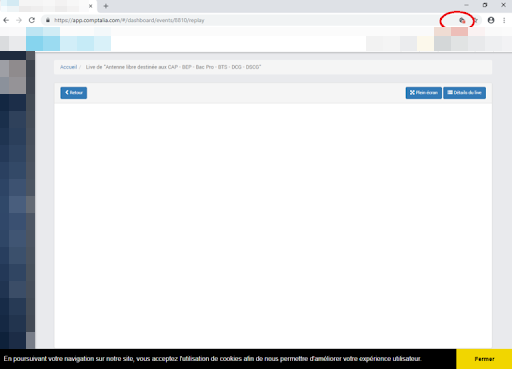
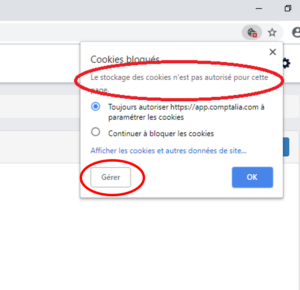
- Cliquez sur la croix rouge : une fenêtre va s’ouvrir vous indiquant que les cookies du site ne sont pas autorisés alors que l’option « Toujours autoriser… » est bien cochée.
- Cliquez sur le bouton “Gérer”.
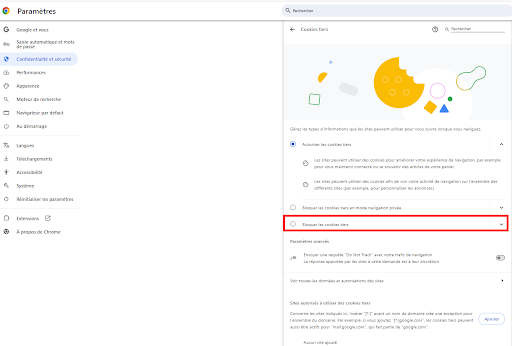
- Désactivez le bouton « Bloquer les cookies tiers ».
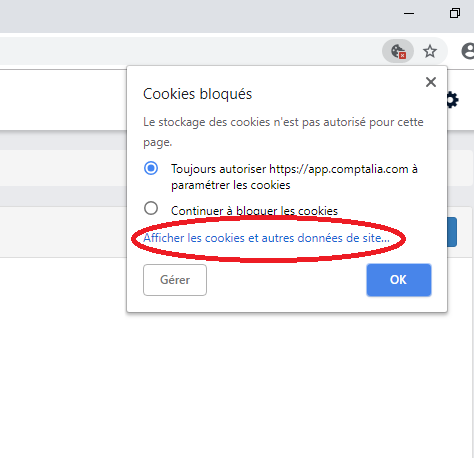
- Refermez la fenêtre et cliquez à nouveau sur la croix rouge, puis sur « Afficher les cookies et autres données de site… ».
- Sélectionnez la ligne « app.academee.com » puis cliquez sur le bouton « Supprimer ».
- Déconnectez-vous de la plateforme et actualisez la page : la petite croix rouge aura disparu de l’écran.
Si le problème persiste, nous vous invitons à contacter notre support technique via l’onglet « Signaler un bug ».
Si vous rencontrez un problème de son sur un live ou replay (sur ordinateur)
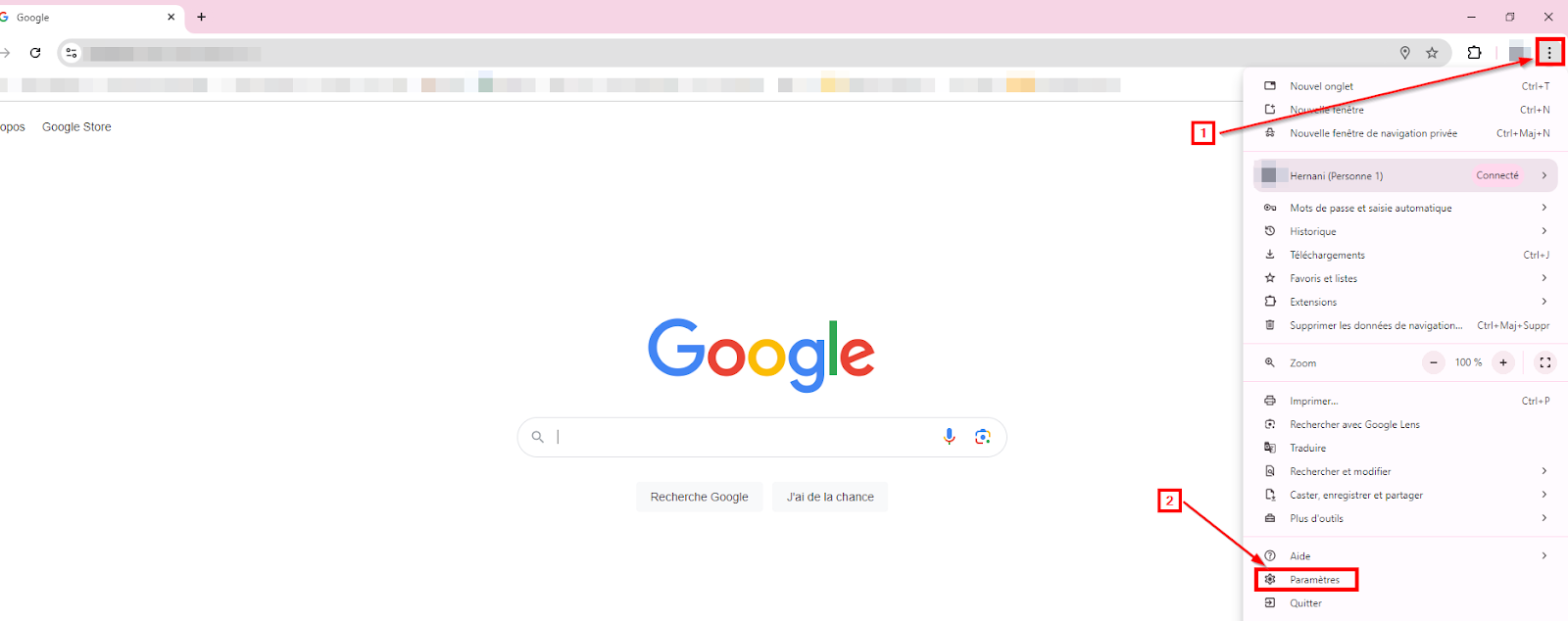
- Aller sur le menu en haut à droite de votre écran (les 3 petits points) de votre navigateur (1), puis dans “Paramètres” (2)
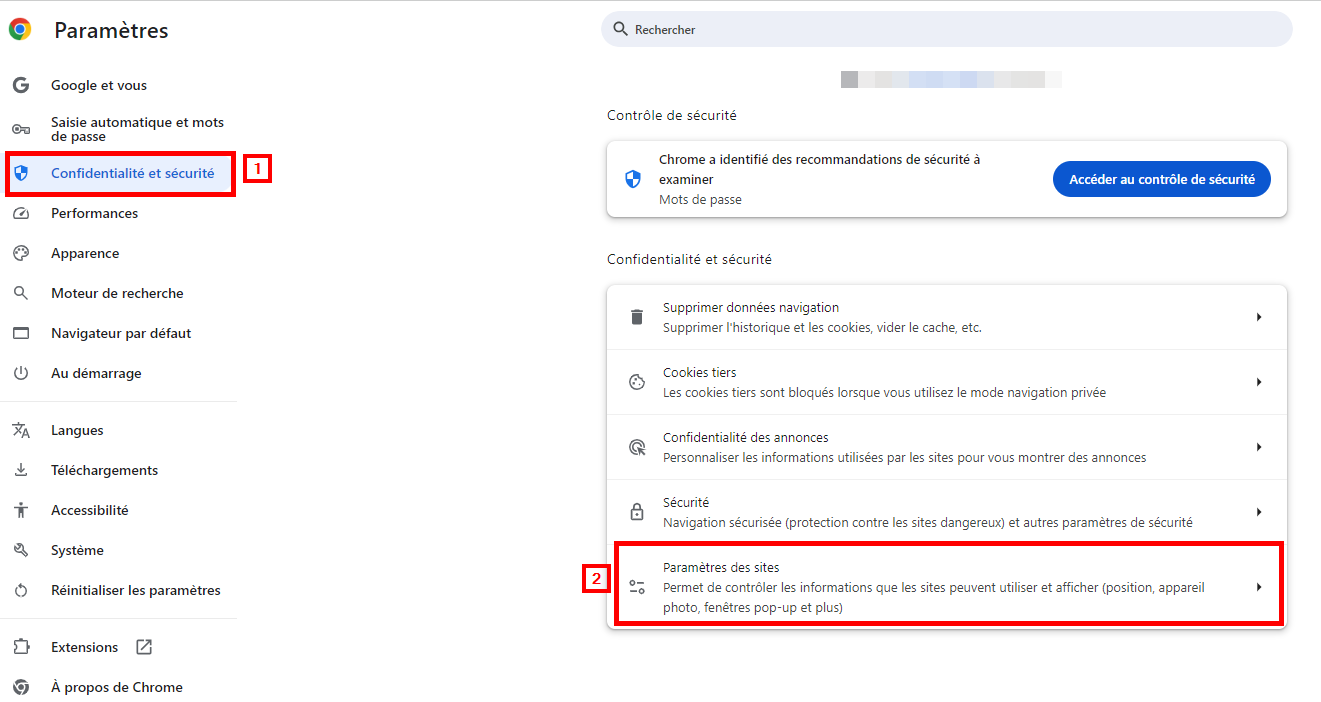
- Cliquer sur “Confidentialité et sécurité” (1), puis choisir “Paramètres des sites” (2)
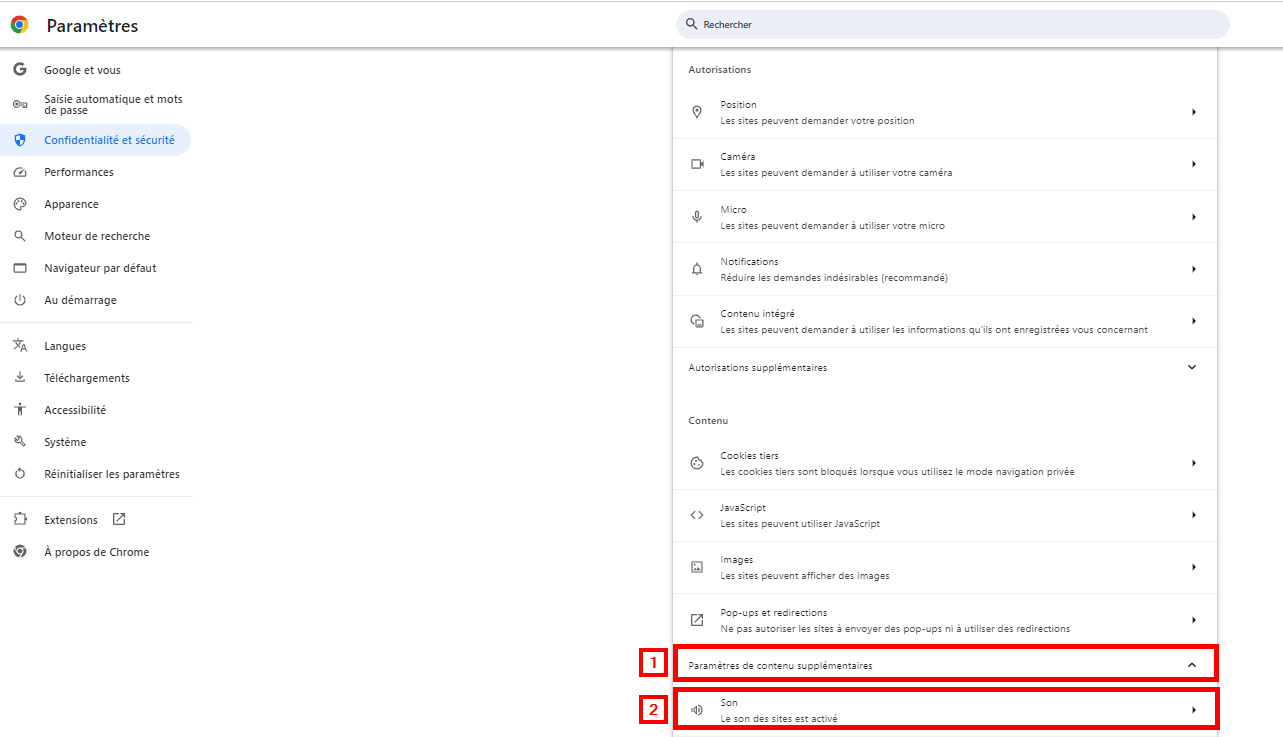
- Cliquer sur “Paramètres de contenu supplémentaire” (1), puis choisir le menu “Son” (2)
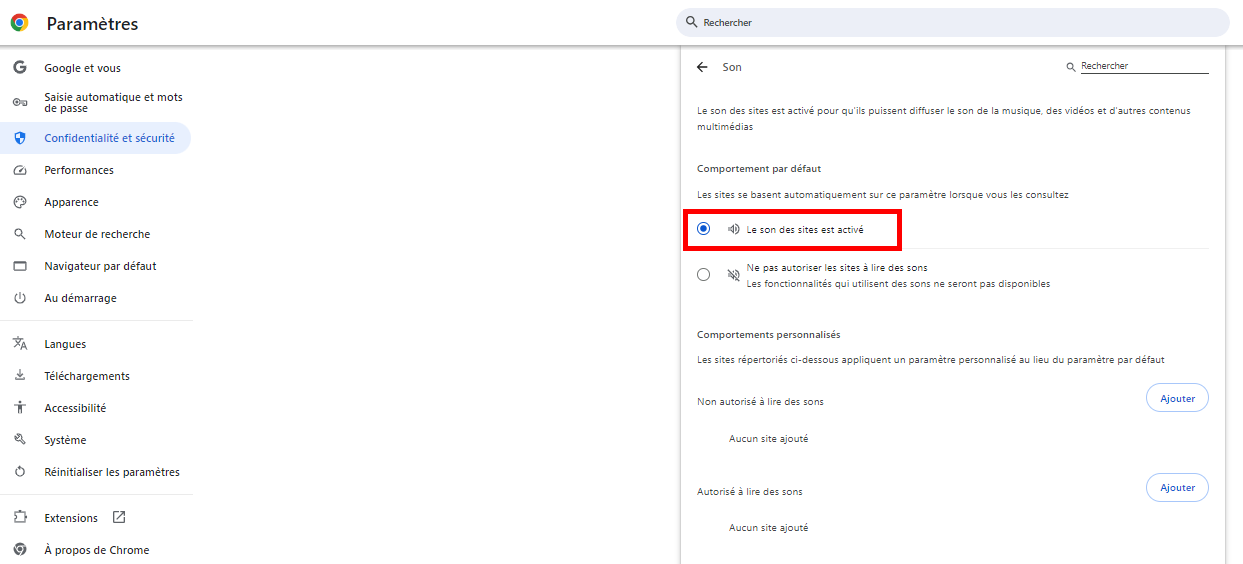
- Assurez-vous que l’option de son est bien activée
- Essayez de vous connecter à un live ou de visionner un replay afin de vérifier que le son est revenu.
Si le problème persiste, nous vous invitons à contacter notre support technique via l’onglet « Signaler un bug ».
Si vous rencontrez un problème de son sur un live ou replay (mobile ou tablette IOS)
- Vérifier que votre téléphone/tablette ne soit pas sur le mode “muet” (interrupteur situé juste au-dessus des boutons de contrôle du volume).
- Essayez de vous connecter à un live ou de visionner un replay afin de vérifier que le son est revenu.
Si le problème persiste, nous vous invitons à contacter notre support technique via l’onglet « Signaler un bug ».
Bon à savoir !
Il semblerait que cette problématique ne se pose pas pour les appareils Androïd. Toutefois, si vous constatez un dysfonctionnement, n’hésitez pas à signaler le bug comme décrit plus haut.
Bon visionnage !