
Contacter un service et joindre le bon interlocuteur
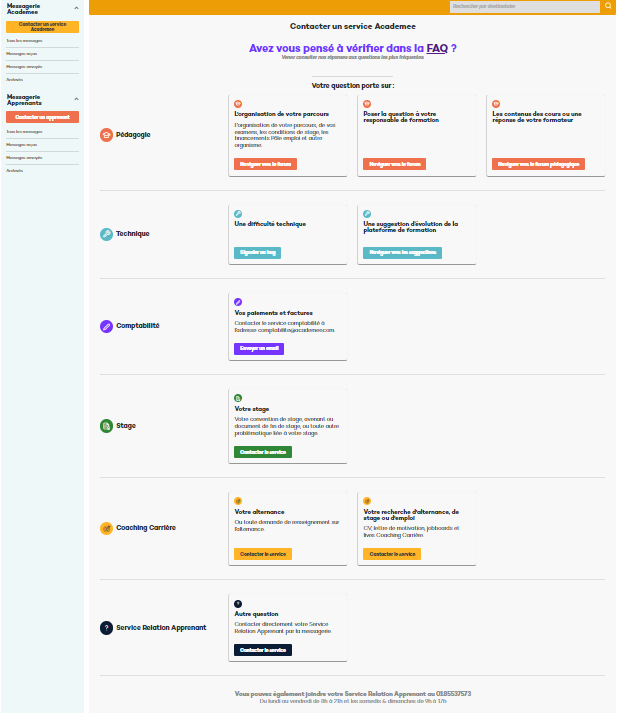
Pour contacter un service, cliquez sur le bouton “Contacter un service Academee”.
Une nouvelle page s’ouvre : vous pouvez cibler votre interlocuteur en fonction de votre besoin / demande.
Bon à savoir !
Avant d’envoyer un message, pensez à consulter la FAQ afin de vérifier que votre réponse ne s’y trouve pas déjà !
Les services joignables directement depuis la messagerie de la plateforme sont :
- le Service Administratif Stage ;
- le Service Coaching Carrière ;
- le Service Relation Apprenant.
En cliquant sur “Contacter le service”, vous êtes automatiquement redirigé vers la création d’un nouveau message, avec le destinataire déjà renseigné.
Pour toute autre question ne concernant pas l’un de ces 3 services, vous pouvez solliciter :
- le Forum, pour les questions pédagogiques sur votre parcours ;
- l’onglet “Signaler un bug” pour les soucis techniques ;
- l’onglet “Suggestion” pour nous faire part de vos idées ;
- l’adresse mail du service recouvrement pour les questions comptabilité.
Envoyer un message à un service ou un apprenant
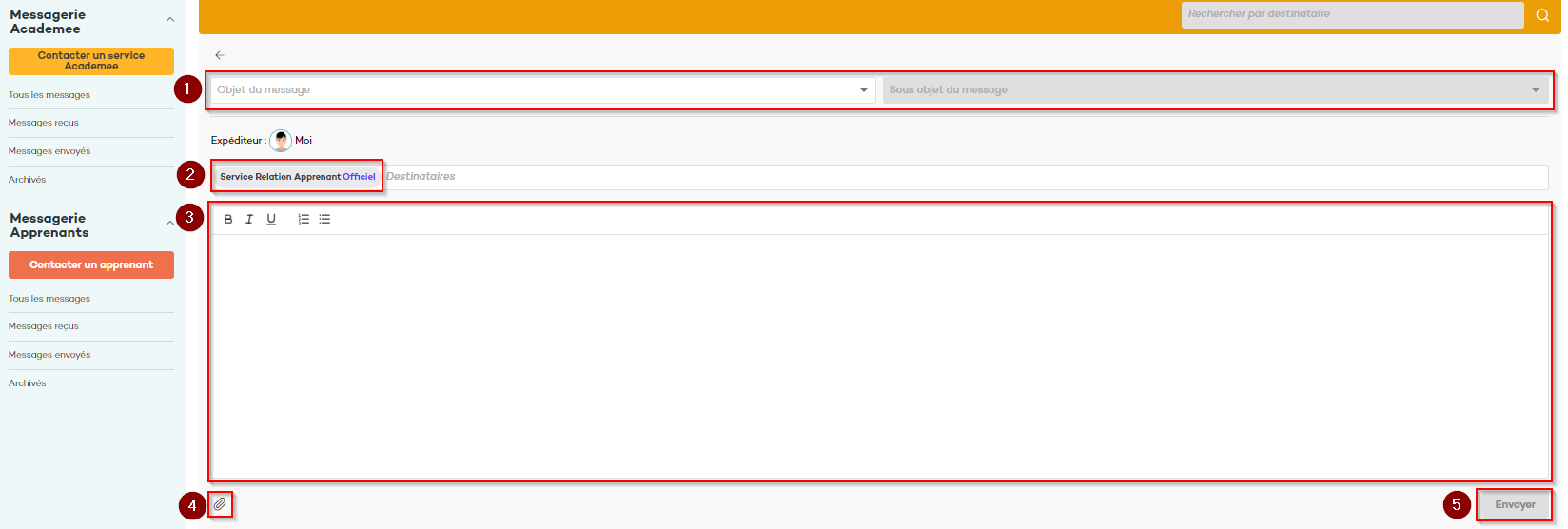
Une fois la page de création d’un nouveau message ouverte, complétez l’ensemble des champs :
1. Objet du message / Sous objet du message : pour affiner le traitement de votre demande.
2. Destinataires :
- Pour contacter un service : déjà indiqué par défaut si vous avez cliqué sur “Contacter le service”.
- Pour contacter un apprenant : ajouter le nom / pseudo de l’apprenant.
3. Zone de message / texte : pour rédiger votre demande (il est possible de mettre en forme votre message).
4. Pièce jointe (icône agrafe) : vous pouvez ajouter un ou plusieurs fichier(s) / document(s) ou image(s) pour illustrer ou compléter votre demande (dans la limite de 20 Mo et des formats autorisés)
5. Cliquez sur “Envoyer”, en bas à droite de l’écran.
Lorsque le message est envoyé, vous pouvez visualiser la conversation qu’il a généré.
Bon à savoir !
Vous pouvez créer des conversations de groupe en sélectionnant plusieurs apprenants en destinataires.
Retrouver mes messages envoyés
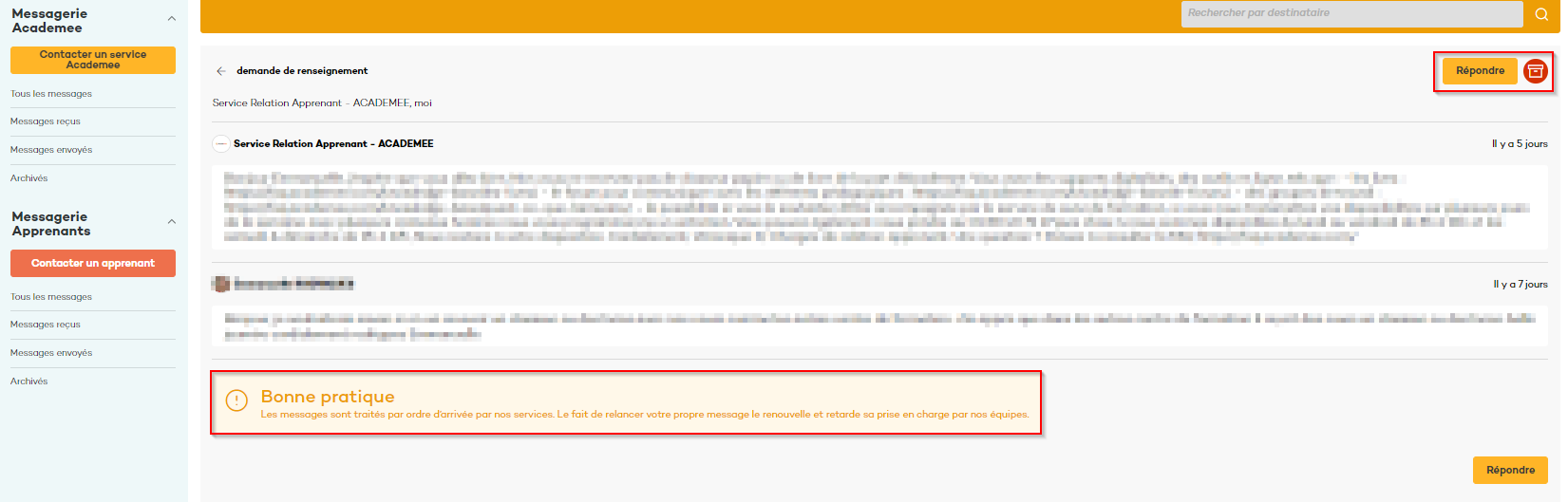
Pour retrouver vos messages, rendez-vous dans le libellé “Tous les messages” ou “Messages envoyés”. Vous pourrez alors :
- consulter le message envoyé, les pièces jointes et toute la conversation ;
- répondre à la conversation, en cliquant sur le bouton du même nom en haut à droite ;
- archiver la conversation, en cliquant sur l’icône représentant une boîte, en haut à droite.
Pour rechercher vos messages, il est possible de le faire :
- par destinataire via la barre de recherche (1)
- par objet via l’entonnoir, en choisissant “Objet du mail”(2);
- trier les messages par date avec l’icône de tri à droite de la loupe (3) ;

Bon à savoir !
Les messages sont traités par nos services par ordre d’arrivée (du plus ancien au plus récent).
Par conséquent, nous vous conseillons de ne pas relancer votre message afin d’optimiser au maximum le délai de sa prise en charge.