
En tant que tuteur d’un alternant, Academee vous met à disposition une plateforme Tuteur, pour vous permettre un accompagnement optimal tout au long de son contrat.
Parmi les outils et ressources à disposition, vous retrouverez toutes les informations concernant votre alternant depuis l’onglet “Alternance”.
Onglet “Alternance”, comment ça marche ?
Dès votre arrivée sur l’onglet, un tableau de bord Tuteur vous permet d’avoir accès au nom de du/des alternants que vous accompagnez et les tâches à accomplir pour chacun d’eux.
Cliquez sur la flèche à droite pour retrouver les détails concernant l’alternant concerné.
Vous y trouverez les informations suivantes :
- Progression pédagogique :
Dans l’encart à droite, vous pouvez consulter sa progression pédagogique, pour vous permettre de suivre son avancée sur les cours de sa formation et de fixer des objectifs concernant ses évaluations et réalisations.
- Assiduité
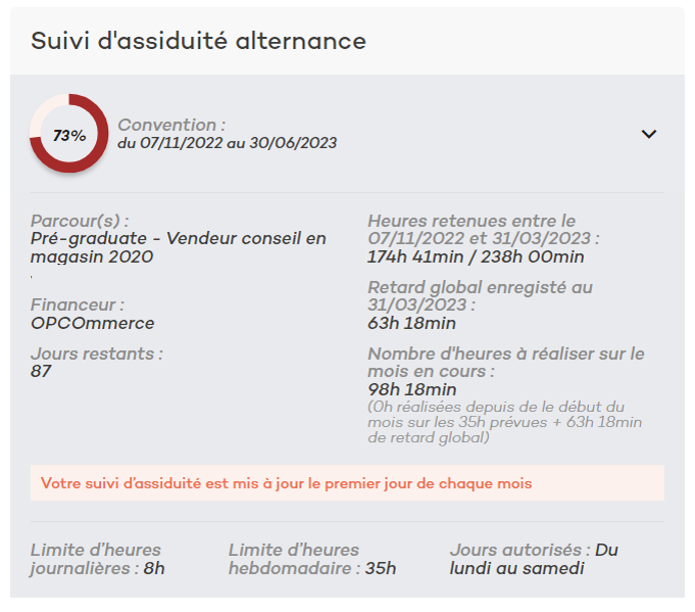
Un encart spécifique vous permet de suivre l’assiduité de votre alternant et les détails liés à son contrat, en accord avec les conditions de financement.
- Entretiens tripartites
Dans la partie haute de l’écran, vous trouverez toutes les informations liées aux entretiens tripartites, avec les tâches à réaliser :
- réalisation du questionnaire tripartite,
- planification du rendez-vous,
- signature du compte-rendu.
Pour plus de détails, cliquez sur “Voir tous les entretiens”.
De plus, dans les documents, vous pouvez consulter la fiche mission ainsi que les bilans d’intégration de votre alternant.
Vous pouvez également les signer directement dans cet espace une fois les entretiens tripartites réalisés.
Le questionnaire tripartite
Ce questionnaire est accessible 1 mois avant la date prévisionnelle de votre entretien. Vos réponses sont visibles uniquement par le chargé de suivi jusqu’au jour du rendez-vous.
Pour le remplir, il vous suffit de cliquer sur “Remplir le questionnaire”

La prise de rendez-vous est ensuite possible lorsque votre alternant et vous-même avez rempli le questionnaire (les boutons apparaissent en vert lorsque c’est le cas).
La prise de rendez-vous
Vous avez tous 2 complété le questionnaire tripartite ? Il est temps de planifier le rendez-vous, en cliquant sur le bouton “Programmer l’entretien” (il suffit que vous ou votre alternant réalise cette action, il n’est pas nécessaire que chacun le fasse de son côté).

Une nouvelle fenêtre s’ouvre : choisissez “Entretien tripartite” puis sélectionnez la date et l’horaire qui vous convient, en concertation avec votre tuteur (des informations complémentaires peuvent également être communiquées).
Validez ensuite le rendez-vous : une confirmation est envoyée par mail à vous et à votre alternant.
Déroulement et finalisation de l’entretien
Le jour J, connectez-vous via le lien qui vous a été envoyé dans l’invitation par mail.
Une fois l’entretien terminé, vous devez signer le compte-rendu de votre échange.
Pour cela, un nouveau bouton apparaît, cliquez dessus puis sur “Signer le document” : vous trouverez ainsi le compte-rendu.

Cochez “En cochant cette case, je valide que les informations présentées lors de mon entretien sont exactes”, puis cliquez sur “Signer”.