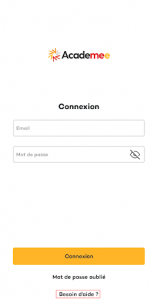
Vous pouvez télécharger l’application de votre école en tapant le nom de votre école dans le moteur de recherche de votre boutique d’applications.
→ Retrouvez l’app de votre école sur Play Store (Android) en cliquant ici.
→ Retrouvez l’app de votre école sur Apple Store (iPhone / iPad) en cliquant ici.
Une fois l’application installée, vous pouvez vous connecter avec vos identifiants.
Quelles sont les différences avec la version ordinateur ?
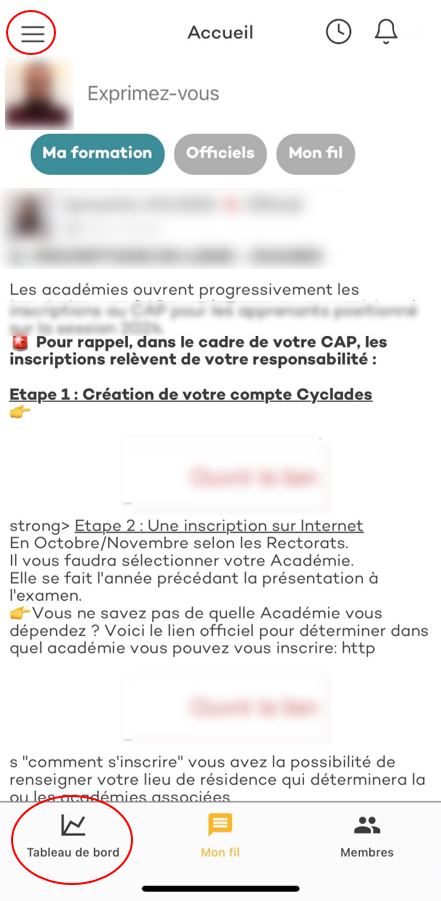
- Le suivi d’assiduité est accessible depuis le bouton “Tableau de bord”, en bas de l’écran (pensez à bien synchroniser votre temps de connexion afin que celui-ci soit pris en compte).
- Pour accéder au menu et onglets, cliquez sur les 3 traits horizontaux, en haut à gauche de l’écran.
- Les onglets “Emplois & Stage”, “Convention de stage”, “Évaluations” et « Annuaire », ne sont pas disponibles sur l’application : vous devez vous connecter depuis un ordinateur pour y accéder.
- L’onglet “Assistance” vous permet de signaler un problème technique : il équivaut à l’onglet “Signaler un bug” disponible sur votre plateforme ordinateur.
Bon à savoir !
Vous pouvez consulter vos cours et vidéos en ligne ou les télécharger pour travailler hors connexion (ils sont alors disponibles dans l’onglet “Téléchargements”).
Attention : lorsque vous êtes en hors connexion, les heures d’assiduité ne sont pas comptabilisées sur votre plateforme.
Je n’arrive pas à me connecter, que faire ?
Rassurez-vous, si vous n’arrivez pas à vous connecter alors que vous avez installé la bonne application, nous vous invitons à le signaler à notre équipe technique en cliquant sur “Besoin d’aide ?” en bas de la page de connexion.