
Si des éléments ne s’affichent pas correctement lorsque vous naviguez sur votre plateforme (exemple, vous n’arrivez pas à accéder à des cours…), plusieurs solutions sont à envisager. Nous vous expliquons en détail comment les réaliser.
Bon à savoir !
Nous vous recommandons d’utiliser Google Chrome comme navigateur internet pour un affichage optimal de l’ensemble des fonctionnalités de votre plateforme. Vous pouvez le télécharger ici.
Désactivez votre bloqueur de publicité
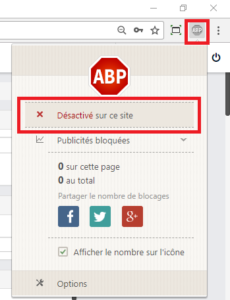
Il arrive que l’affichage des contenus de formation soit bloqué par des bloqueurs de publicité (type Adblock).
Si vous utilisez un bloqueur, cliquez sur son logo affiché en haut à droite de la page et vérifiez que le bloqueur est bien désactivé pour le site de votre formation ACADEMEE. Puis rafraîchissez la page si vous venez de désactiver le bloqueur.
Utilisez la navigation privée
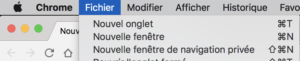
Si le problème persiste, nous vous recommandons d’accéder à vos cours en utilisant la navigation privée. Cliquez sur les 3 points (sur Google Chrome) ou les 3 barres horizontales (sur Mozilla Firefox) et sélectionnez « Nouvelle fenêtre de navigation privée ». Tapez l’adresse web de votre école et retentez d’accéder à vos cours.
→ sur Mac :
→ Sur Windows :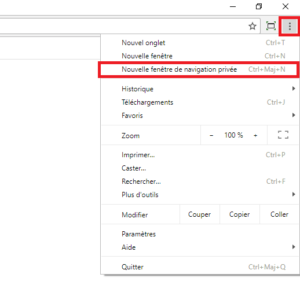
Videz les caches de votre navigateur (Google Chrome ou Mozilla Firefox)
Votre navigateur stocke des éléments des sites que vous consultez afin de réduire le temps d’affichage du site lors de votre prochaine connexion. Suite à une mise à jour du site, ou lorsque ces éléments sont trop importants sur votre ordinateur, il est conseillé de vider les caches de votre navigateur.
Sur Google Chrome :
→ Cliquez sur les trois points verticaux, en haut à droite, pour ouvrir le menu (1)
→ Sélectionnez « Plus d’outils », dans le menu qui s’affiche (2)
→ Cliquez ensuite sur « Effacer les données de navigation… » (3)

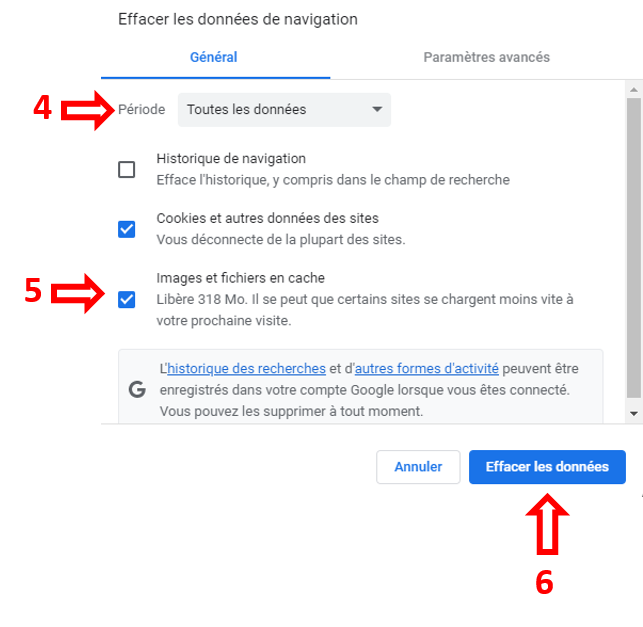
→ Dans l’onglet “Général”, sélectionnez “Toutes les données” (4) dans le champ “Période”
→ Cochez à minima la case “Images et fichiers en cache”(5)
→ Cliquez sur “Effacer le données”(6)
Sur Mozilla Firefox :
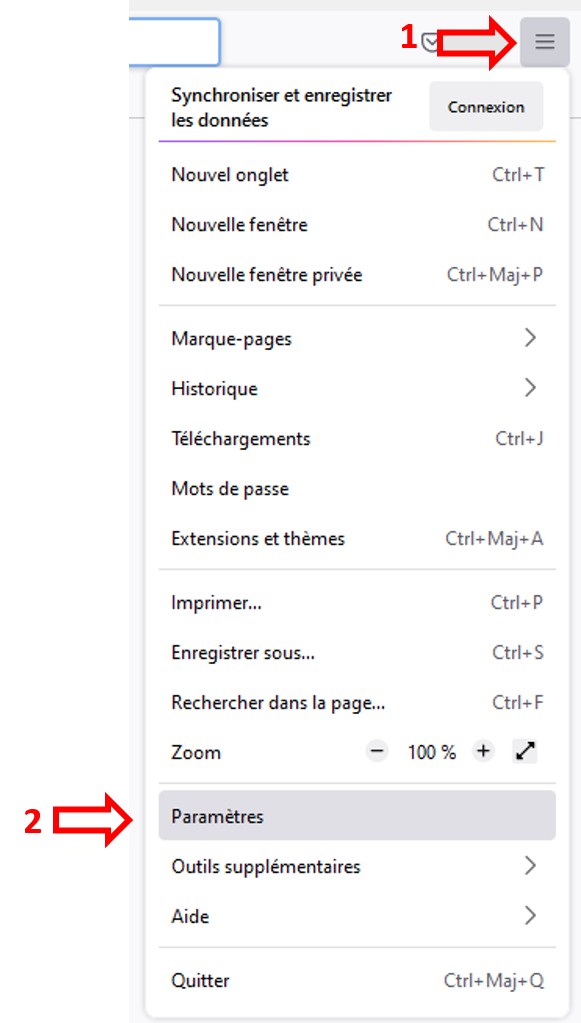
→ Cliquez sur les trois barres horizontales, en haut à droite, pour ouvrir le menu (1)
→ Sélectionnez “Paramètres”(2)
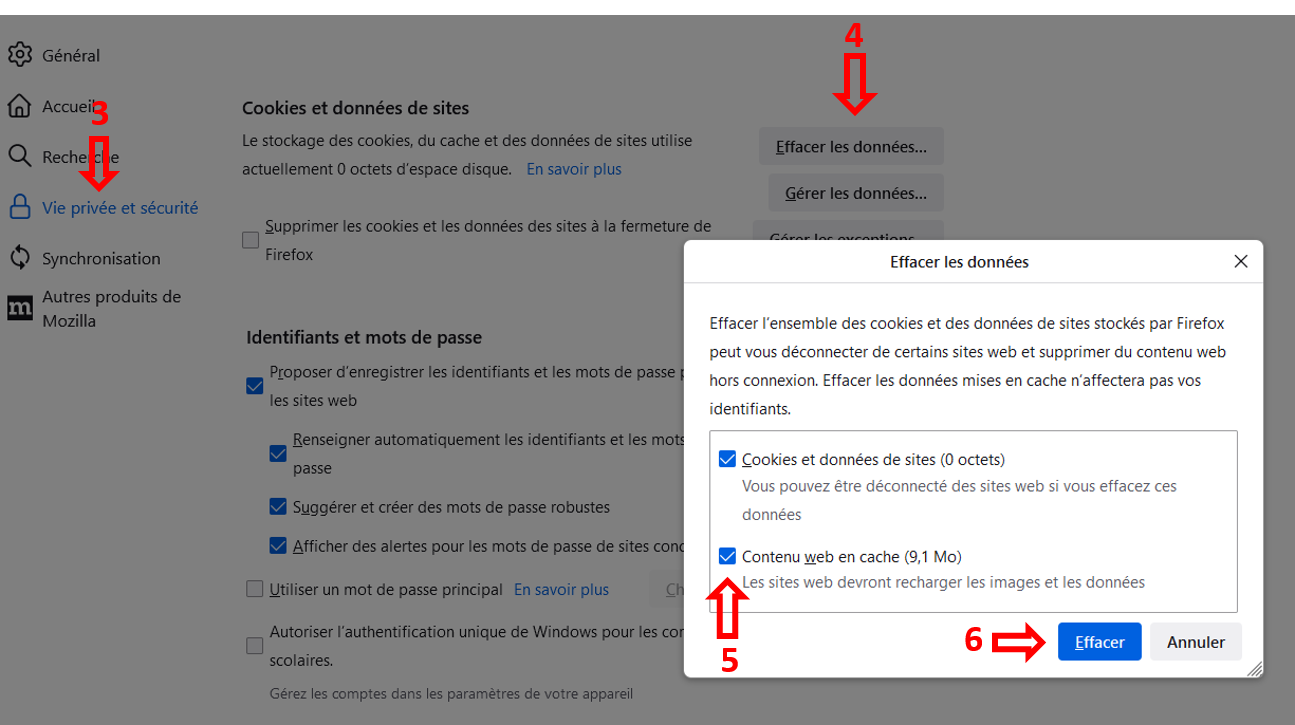
→ Cliquez ensuite sur “Vie privée et sécurité” (3), puis “Effacez les données”(4).
→ Cochez à minima la case “Contenu web en cache”(5) et cliquez sur “Effacer”(6)
Le problème persiste ?
→ Contactez le Support Technique via l’onglet « Signaler un bug ».